|
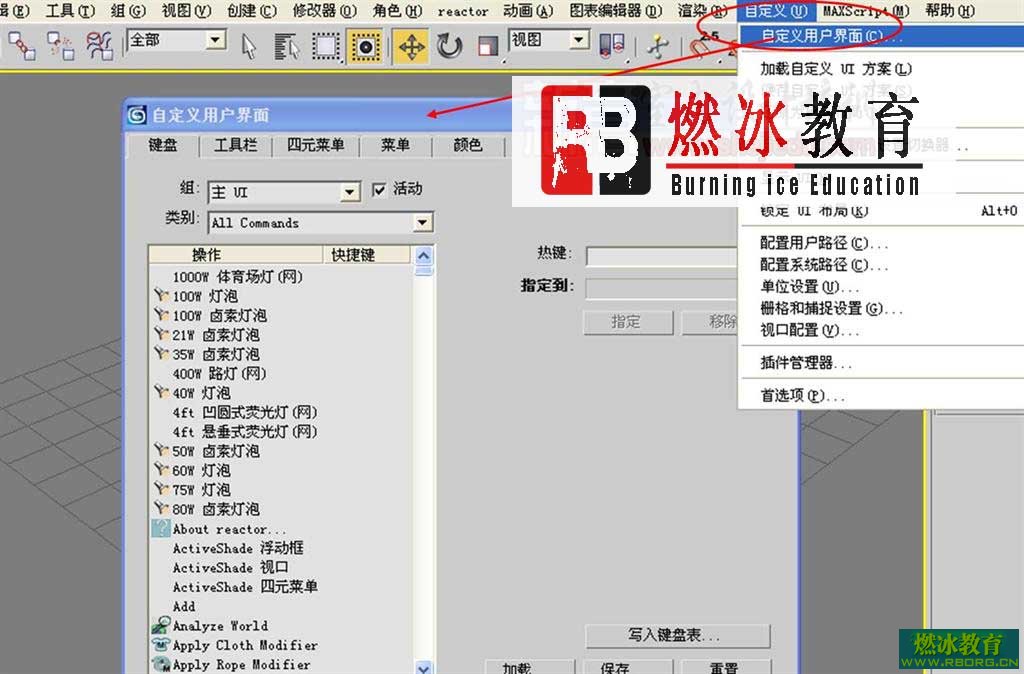
3d背景颜色怎么改?这是一些3Dmax初学者经常问到的问题,因为3DMAX安装完成以后,3D的4个视图背景的颜色显示为“浅灰色”,也有的版本显示为黑色,而有的学员喜欢“黑色”的3D视图背景,有的学员又喜欢用“浅灰色”背景,还有的喜欢用“暗灰色”等等,这样一来,可是没有办法满足所有的学员。求人不如求自己,下面我们就通过图文教程来学习一下3d背景颜色怎么改。
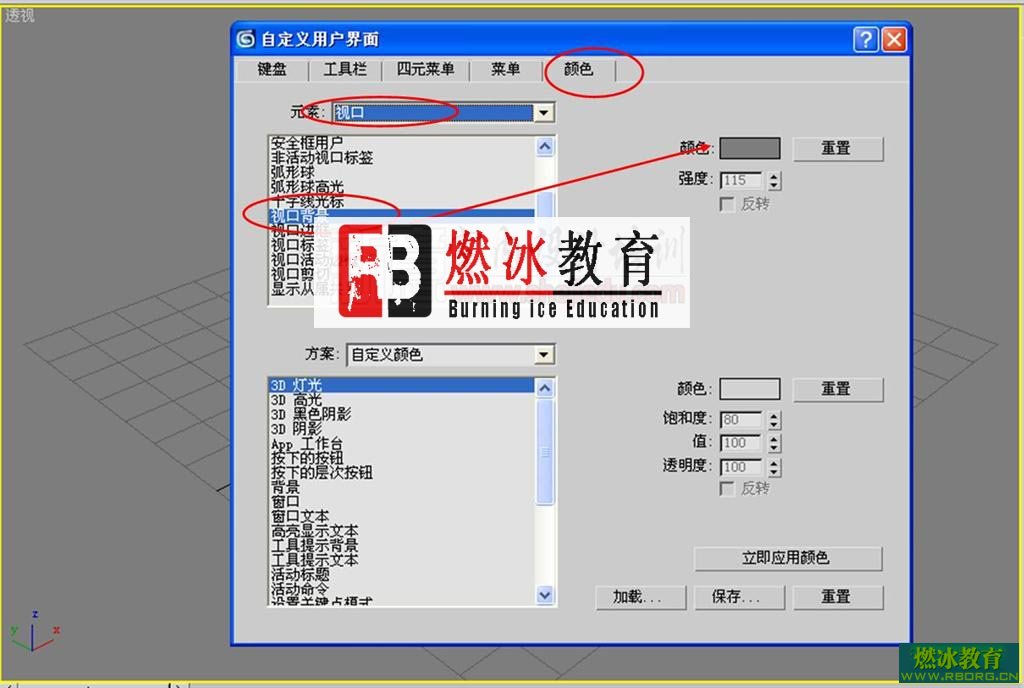
2、在自定义用户界面中选择“颜色”栏目——在元素中选择保持“视口”选项——然后再点击其下的“视口背景”——这时“视口背景”或者说是“视图背景”当前的颜色就出现在如下图所示右边的“颜色”框中。
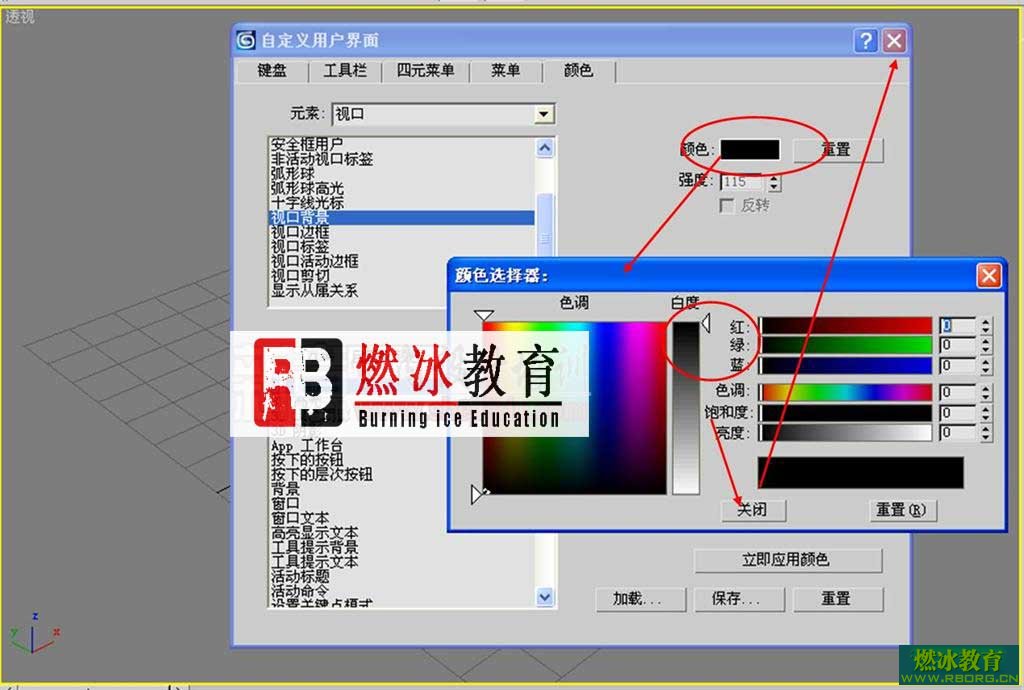
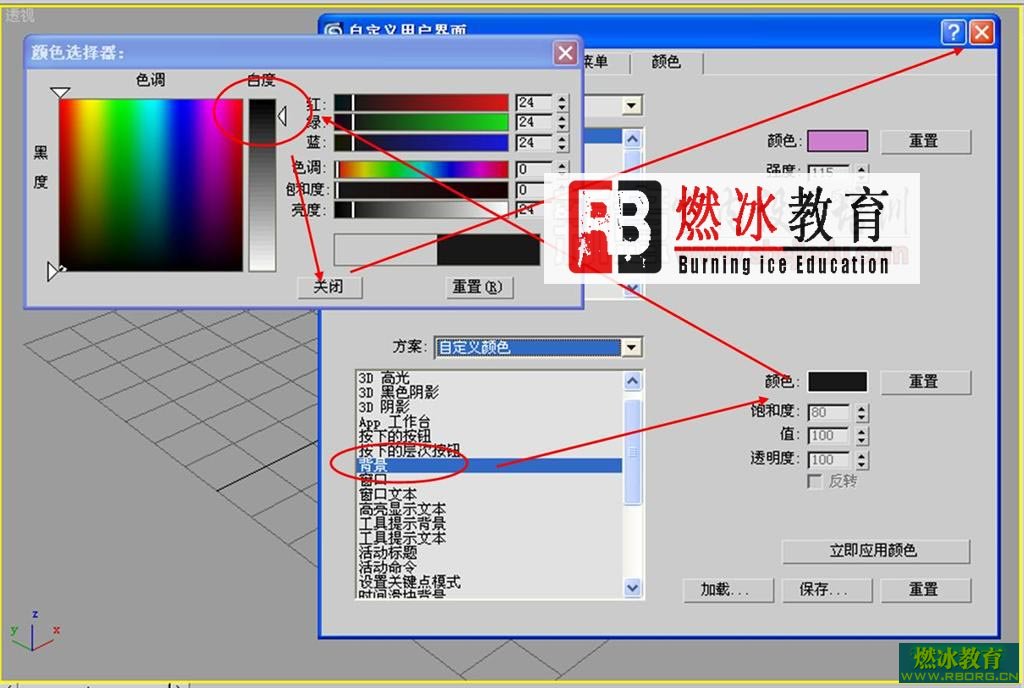
3、用鼠标左键点击一下界面中右边颜色框中的颜色,就又会出现——颜色选择器,然后在其中点击选择自己喜欢的视图背景颜色,这里我们选择“黑色”;再接下来点击“颜色选择器”的关闭,并直接关闭“自定义用户界面”。
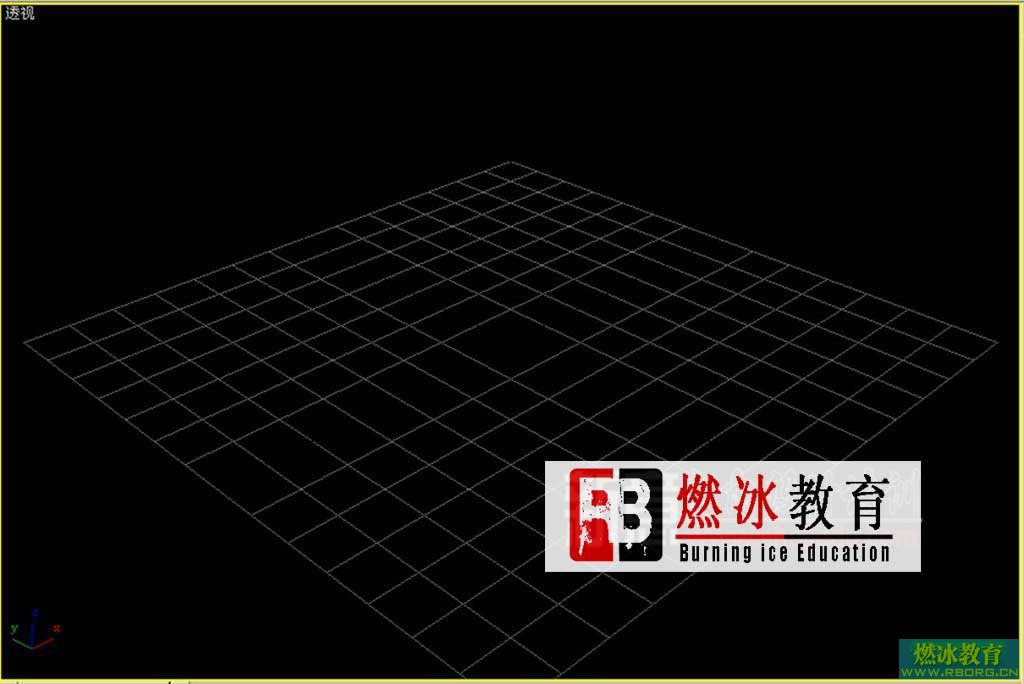
4、关闭“自定义用户界面”后,如下图所示,我们会发现视图背景的颜色已经改变了。
5、同样的方法,同样的道理如果我们要改变3D中其它元素的颜色,我们也可按以上的方法进行修改。如下图我们改了下边“方案”——“自定义颜色”中的“背景”颜色由“灰白色”改变成了“黑色”。
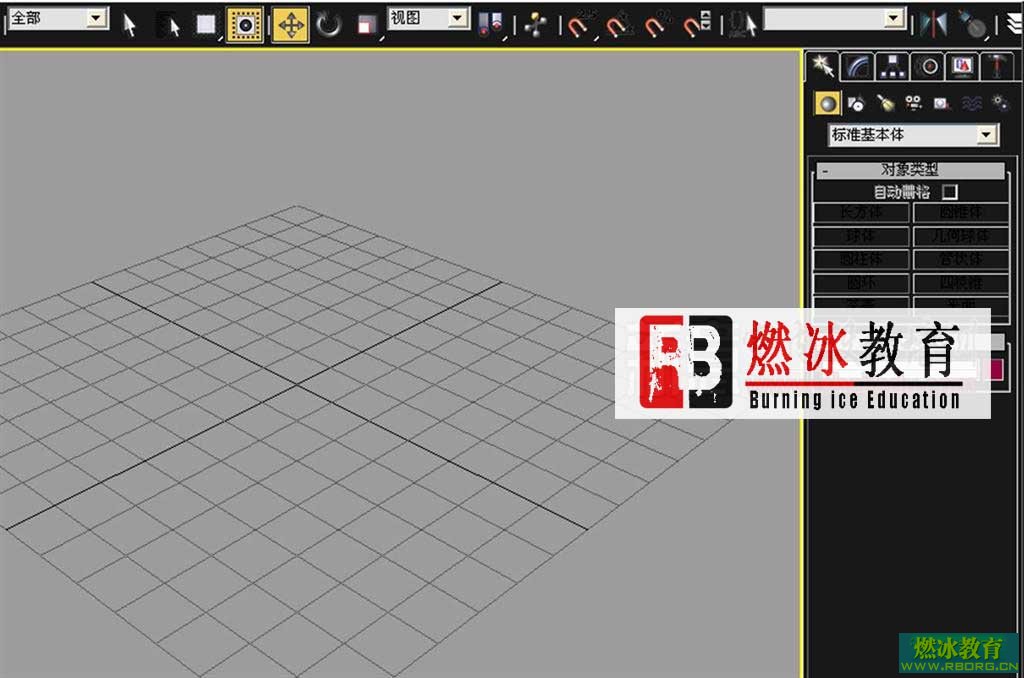
6、关闭“颜色选择器”和“自定义用户界面”后,我们发现界面背景的颜色改变了。 |