|
PS通道扣头发教程,用PS怎么扣头发图文教程,有图有真相
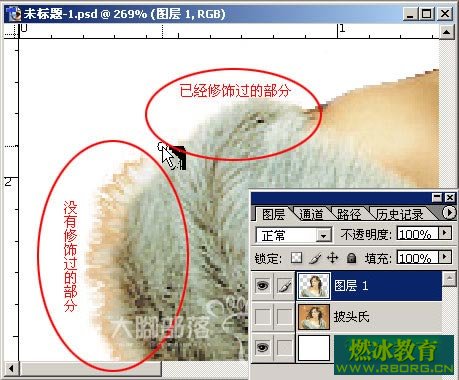
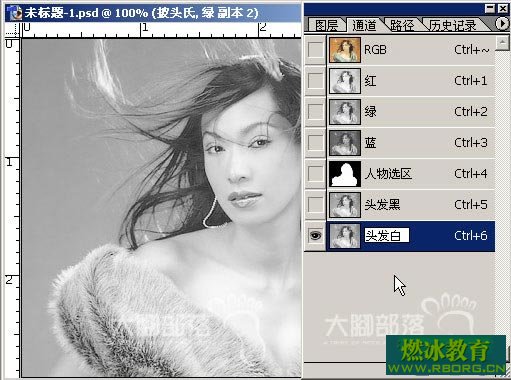
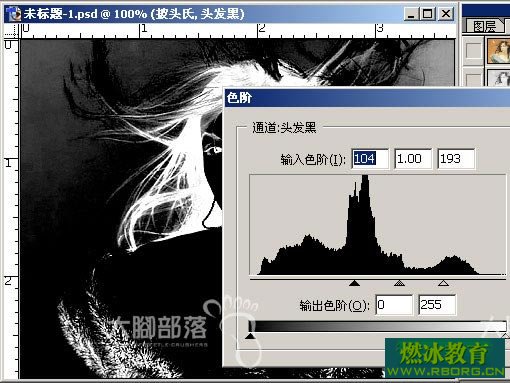
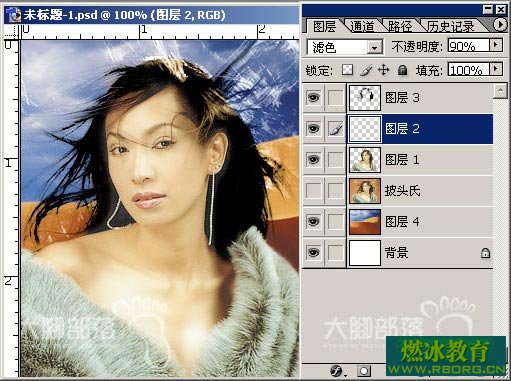
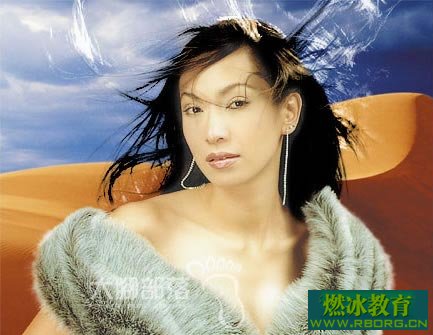
PS工具栏中,有一半的工具是作为抠图作用的,可见PS的抠图功能是其主要的功能,但是这些工具在处理一些细节抠图的时候,就没什么作用了,比如:PS扣毛发,特别是女生的头发。PS怎么扣头发是PS中比较高级的技巧教程,我们需要用到通道才能完美的将人物头发扣出来,下面我们咸宁电脑培训学校就是为大伙介绍PS通道扣头发,此PS扣头发教程是截图加文字的形式将PS怎么扣头发的方法展现给大伙。首先选择一张合适的人物图片,如下图,这是一张还没有处理过的原图。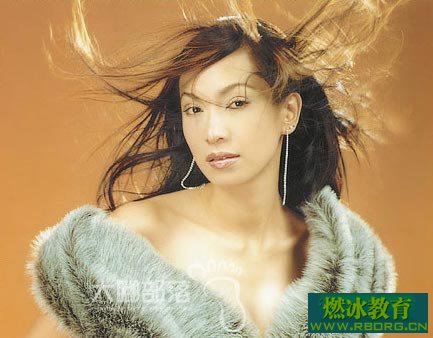 通过用PS通道等功能处理以后,扣出来人物合成到另外背景的人物最后效果图,如下图: 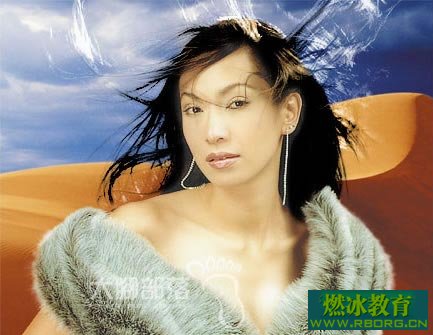 首先,这幅图确定还有的救!为什么呢?虽然头发和背景的颜色不好区分,但背景还是比较单纯的,这就给后面的工作带来了可利用的空间(假如背景是五颜六色的花草,我也没什么好办法了!)。 第二,这幅图的难度在哪里?和通常的人物(头发)去背有什么不同?大家可以看出来的,我们通常的去背,头发部分都是头发黑色,而这幅图却因为受到光线的影响,部分头发丝反光,呈现白色(我这里说的黑色、白色不是纯的黑白,应该是暗部和亮部,不要误会) 第三,身上穿的毛茸茸的东西(我不知道是否也叫衣服)和头发是有区别的,这部分是可以通过常规手法完成抠图的。 第四,想象步骤1、先将人物部分以及毛茸茸抠出来,完成基础部分。想象步骤2、飘散的头发单独处理。想象步骤3、头发的反光是随环境变量的变化而变化的(后期处理) 好了!有了想法就好办!让我们开始动手吧:) 步骤一、复制该图片至副本层,改名为披头氏,并将背景层填白色(也许你会奇怪,为什么要多这一步?这是我个人的习惯,总喜欢把要处理的图片在一个新图层上)。 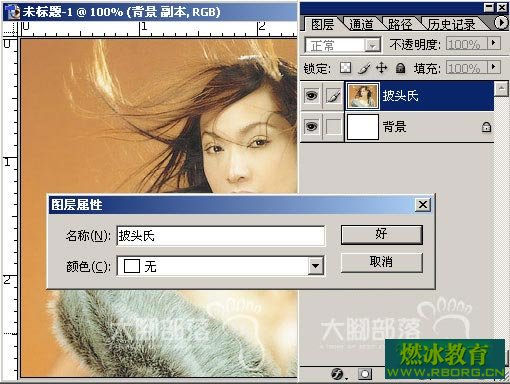 步骤二、打开通道面板,通过R、G、B三个通道的对比发现, B通道是对比最强烈的,但比较脏,不如G通道来得干净,所以我选择G通道作为可利用通道。 大脚注:考虑选用某个通道是根据实际情况来的,千万不要教条! 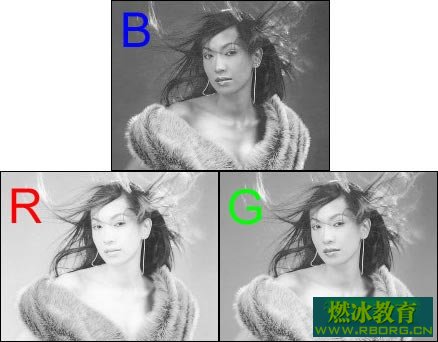 步骤三、复制G通道(绿色通道)为绿色通道副本,并改名为“人物选区”(双击通道名称部分即可更改) 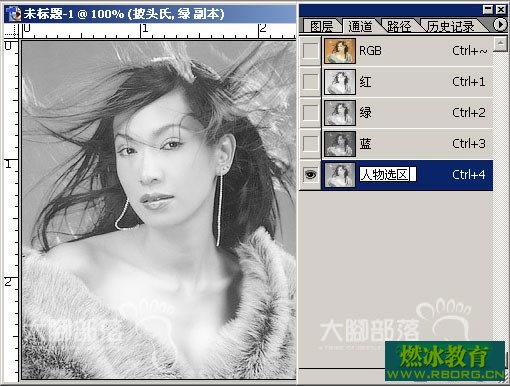 步骤四、用套索工具勾出大体轮廓。 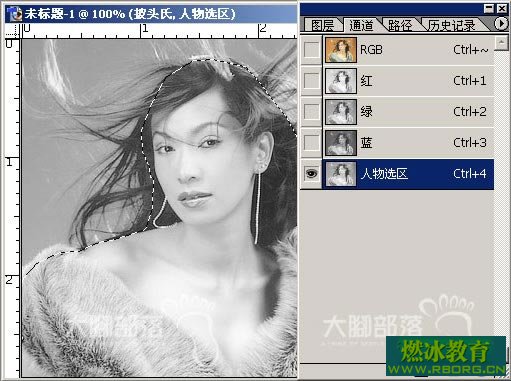 步骤五、填充白色后取消选择。这么做的目的是减少后面调整黑白部分的工作量。 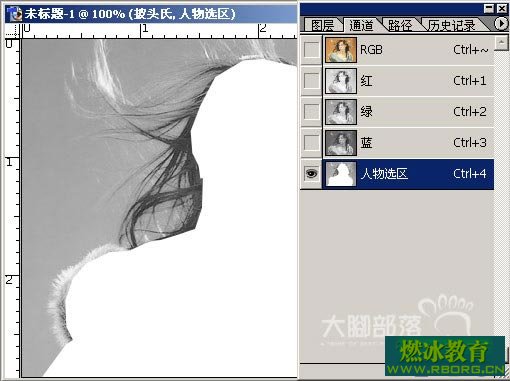 步骤六、CTRL+L,调整色阶,使得黑白比较分明 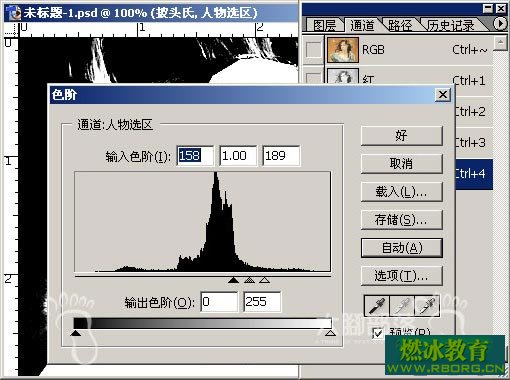 步骤七、使前景色为白色,用画笔工具,修饰不足的边缘部分。这是你或许会担心无法正确判断其边缘的真实性(或可靠性),不要紧,任意点开R、G、B中某一个颜色通道的眼睛,使“人物选区”通道成为快速蒙版状态(别忘了,通道就是选区)。 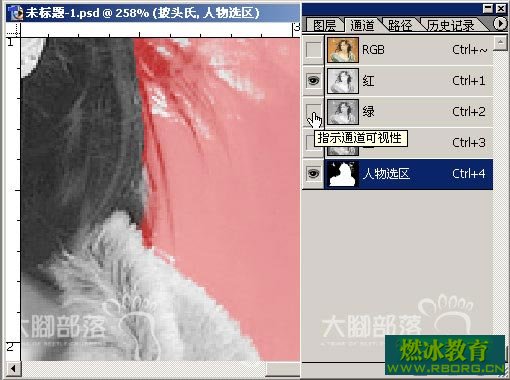 步骤八、当你基本完成以后,将呈现下图的状态。 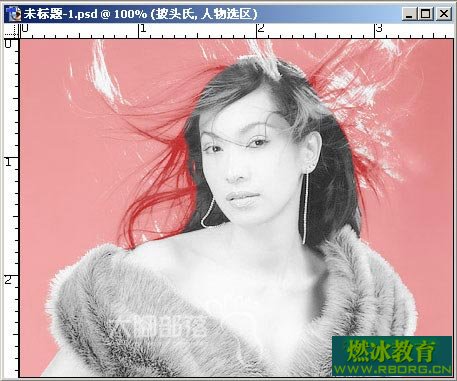 步骤九、点去颜色通道的眼睛(使其隐藏),我们继续“人物选区”通道的操作。将主体以外的部分都做黑(不要再问我是怎么做的)。或者你会问飘散的头发不要了吗?是的!现在我想做的只是人物主体部分的选取,而非头发。 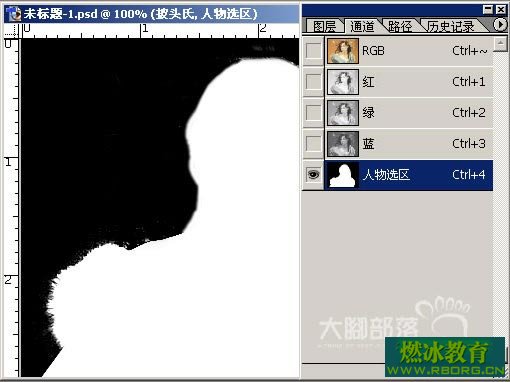 步骤十、这里有个需要注意的问题,就是你真的能确定黑色部分是黑吗?显示器经常会欺骗我们的眼睛,所以我CTRL+I,将“人物选区”通道反相了一下,白底上有一点黑我们都能看清楚的(这到是显示器的好处)。 大脚注:为什么我们有很多朋友按教程的方法抠头发出来,边缘部分总有些浅浅的颜色呢? 就是因为被显示器欺骗了,认为黑的部分已经够黑了,而实际上是深灰,一旦作为选区载入以后,仍然会有部分图像像素被选择,这就是原因! 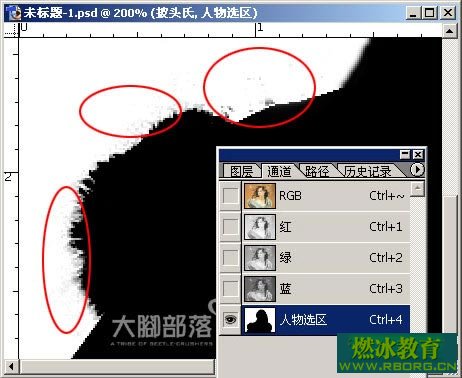 步骤十一、好了!都修饰好以后,再CTRL+I,让它回来(上一步只是我们的检测步骤!)然后CTRL+鼠标左键单击“人物选区”通道(载入该选区),回到RGB复合通道,回到图层。 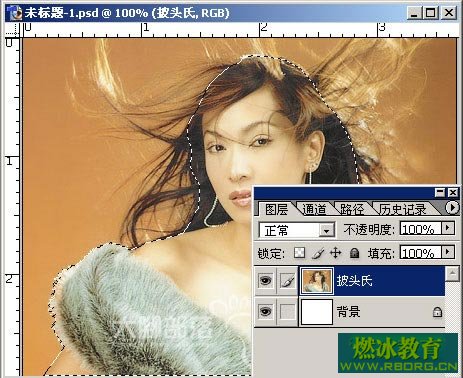 步骤十二、按CTRL+J,通过拷贝的图层,使我们的第一次选择有个成果(图层1),如果喜欢的话就给这个图层改个名字(改名这步可有可无,但可以很清楚),我就不改了这时你会发现,毛茸茸的边缘部分透着原先的底色,好吧!用最简单有效的方法——橡皮擦工具(注意笔刷大小和透明度哦!)将它修饰一下。
注:凡是毛茸茸的边缘部分,因为像素抖动的原因,抠图后必然会残留一些原背景色的成分,如果想做得精致,就花些时间吧! |